
Audio - Geräte einstellen
Vorgehen
Variante
1.1: Über die Klang-Einstellungen 
Audio-Anwendungskonfiguration anlegen
Erstellen Sie eine
2.
Audio-Geräte auf dem ThinClient ermitteln
Öffnen Sie
Öffnen Sie dazuThinClient das Menü und navigieren Sie zu System > Klang.
3.
Einstellungen in die Desktop-AnwendungskonfigurationAudio-Anwendung
Übertragenübernehmen
Tragen Sie die Namen
4.
Aktivieren Sie Einstellungen erneutKonfiguration anwenden im Menü bzw. starten
Starten Sie den ThinClient neu, um die geänderten Einstellungen auf dem ThinClient zu testen.
5.
Fehler korrigieren
Falls Fehlermeldungen
Berichtigenerscheinen, passen Sie anhanddie der Informationen den entsprechenden EintragEinträge in der Desktop-Anwendungskonfiguration.Audio-Anwendungskonfiguration Wendenentsprechend an und wiederholen Sie die Einstellungen erneut an, wie in Schritt 4.
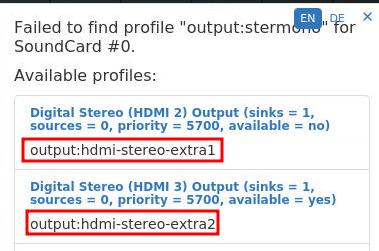
6. Überprüfen der Einstellungen
WennErgebnis die Einstellungen fehlerfrei angewandt worden, öffnenüberprüfen
Öffnen Sie erneut die Audio-Einstellungen (wie in Schritt 2),2, um zu überprüfen,sicherzustellen, dass die gewünschte Konfiguration aufaktiv ist.
Variante 2: Über die System Information 
Audio-Anwendungskonfiguration anlegen
Erstellen Sie eine neue Audio-Anwendung und weisen Sie diese dem ThinClient umgesetzt wurde.
Alternative Vorgehen:
?Audio-Geräte auf dem ThinClient ermitteln
Öffnen STRGSie + ALT + T mitauf dem BefehlThinClient pactldas listMenü cardsund |navigieren lessauslesen.zu System > System Information.
Einstellungen
in die Audio-Anwendung übernehmenTragen Sie die Namen (oder einen eindeutigen Teil davon) in die Einstellungen der Audio-Anwendung ein.
Konfiguration anwenden
Starten Sie den ThinClient neu, um die geänderten Einstellungen zu testen.
Fehler korrigieren
Falls Fehlermeldungen erscheinen, passen Sie die Einträge in der Audio-Anwendungskonfiguration an und wiederholen Sie Schritt 4.
Ergebnis überprüfen
Öffnen Sie erneut die Audio- oder System-Informationen, um sicherzustellen, dass die gewünschte Konfiguration aktiv ist.