
RemoteApps einrichten
RDP-Server Einstellungen
Um RemoteApps zu verwenden, müssen diese zuerst auf dem Windows-Server eingerichtet werden.
Um mit der Einrichtung zu beginnen, öffnen Sie zunächst den Server-Manager auf Ihrem Windows-Server. Im Server-Manager navigieren Sie unter "Verwalten" zu der Option "Rollen und Features hinzufügen". In dem erschienenen Dialog wählen sie folgende Optionen:
- Installationstyp - Installation von Remotedesktopdiensten.
- Bereitstellungstyp - Schnellstart
- Bereitstellungsszenario - Sitzungsbasierte Desktopbereitstellung
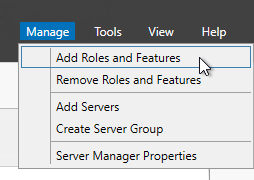
Danach wählen sie ihren Server aus, indem sie ihn mit dem Pfeil in die rechte Liste an ausgewählten Servern bewegen.
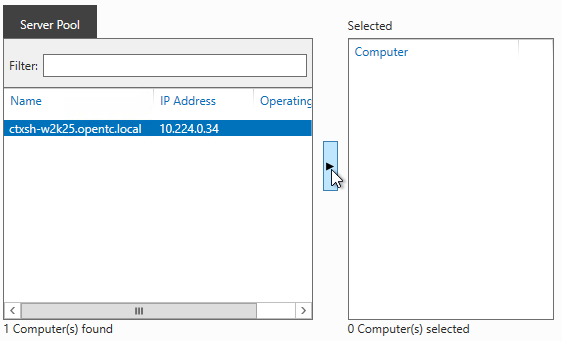
Jetzt können sie die installation bestätigen und starten. Wenn die Installation fertiggestellt ist, navigieren sie in der Seitenleiste links zu Remotedesktop-dienste → Sammlungen → QuickSessionCollection (Falls sie der Sammlung einen anderen Namen gegeben haben, navigieren sie dahin). In der Kachel mit der Überschrift "REMOTEAPP-PROGRAMME" gehen sie zu Aufgaben → RemoteApp-Programme veröffentlichen und wählen sie in dem Dialog die Programme aus, welche sie veröffentlichen wollen.
Schreiben sie sich den Alias der Programme in der Spalte Alias unter REMOTEAPP-PROGRAMME auf. Diesen Wert müssen gleich im Openthinclient Manager eintragen.
OTC-Manager Einstellungen
Im Openthinclient Manager legen sie für jede App eine Applikation vom Typ FreeRDP Remote App an. Dort pflegen sie die Login-Informationen sowie die Serveradresse. In den App-Alias tragen sie den Alias aus dem Server-Manager ein.
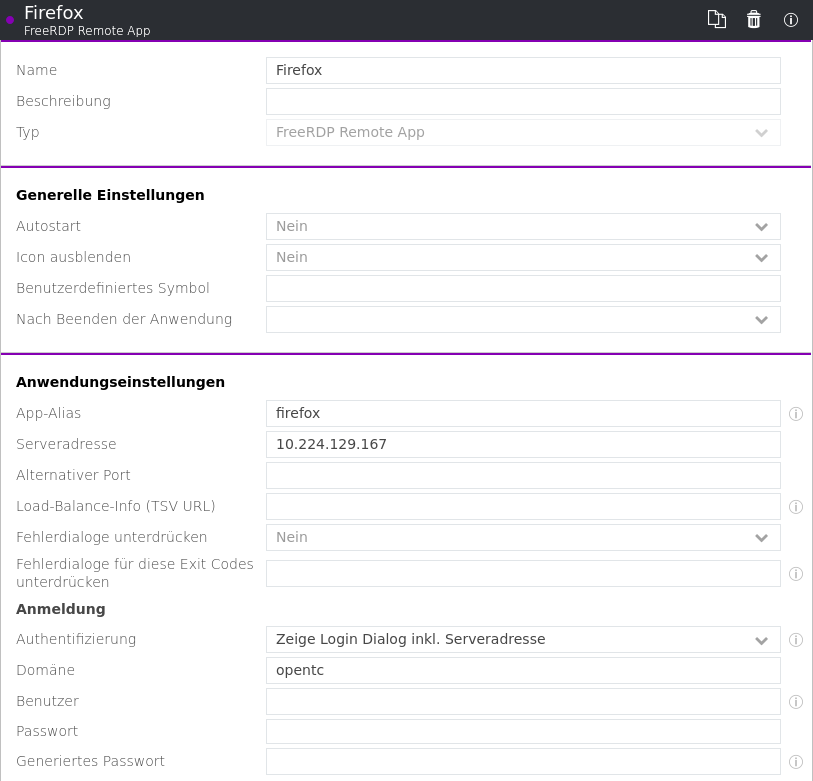
Nun können sie die Applikation einem Thinclient zuweisen und diese App auf dem Thinclient starten.