
ThinClient
In der ThinClient-Konfiguration können grundlegende Optionen und Verknüpfungen zu Anwendungen und Geräten eingestellt werden.
Konfiguration
| Einstellung |
Wert |
Erläuterung |
| Name | gültiger Hostname |
Verwendung des Namens:
|
| Beschreibung | Text | Informativer Text |
| MAC-Adresse |
MAC-Adresse |
Die MAC-Adresse wird von openthinclient als die eindeutige ID des ThinClients genutzt. Falls Sie als PXE-Dienst |
| Standort | definierte Standorte |
Der Standort des ThinClients. Alle Einstellungen, die in der Standort-Konfiguration getroffen worden, werden vom ThinClient übernommen. |
| Hardwaretyp | definierte Hardwaretypen |
Alle Einstellungen, die in der Konfiguration des Hardwaretyp getroffen worden, werden vom ThinClient übernommen. |
Startoptionen (Experteneinstellungen. Nutzung auf eigene Gefahr!)
| Einstellung |
Wert |
Erläuterung |
| NFS-Server |
Überschreibt Lassen Sie diese Felder leer um die volle Funktionalität von openthinclient uneingeschränkt nutzen zu können. Ein fehlerfreies Funktionieren wird nicht garantiert. Wir behalten uns vor dieses Funktion in einer zukünftigen Version zu entfernen. |
|
| NFS Freigabename |
||
| TFTP-Bootserver |
||
| Manuelle Angabe des Kernels | Überschreibt die Experteneinstellungen des Hardwaretypen für diesen ThinClient. | |
| Zusätzliche Kernel-Parameter | ||
| Manuelle Angabe der Initrd | ||
| Log Level |
Kein Logging INFO WARNING ERROR |
Setzt das Log-Level für openthinclient-Anwendungen. Der Log-Output kann u.a. im Log-Viewer betrachtet werden. Beachten Sie, das exzessives Logging den Betrieb des ThinClients beeinträchtigen kann. Setzen Sie das Log-Level nur zur aktiven Fehlersuche. |
| Custom-Ordner |
Aktiviert Deaktiviert |
Zur Fehlersuche kann |
| Debugmodus für Startvorgang |
Nein, normal starten Debugge init-Skript Starte ohne X-Windows, nur Konsole Debugge init und kein X |
Experteneinstellungen zum Debuggen von Boot-Problemen. Das Anschalten dieser Optionen führt zu einem disfunktionalen System. Debugge init-Skript: Stoppt die Ausführung der In der Shell können Starte ohne X: Deaktiviert den Start des X-Window-Systems |
Benutzerdefinierte Variablen
| Einstellung |
Wert |
Erläuterung |
|
Erste Zweite Dritte |
Beliebige Werte |
Hier können beliebige Strings mit dem ThinClient verknüpft werden. Diese stehen auf dem ThinClient als folgende Umgebungsvariablen zur Verfügung: |
Spezielle Aktionen am ThinClient

|
|
Beschreibung |
|
|
Sendet ein Wake-On-LAN Paket an die MAC-Adresse des ThinClients. |
|
|
Startet den ThinClient neu. |
|
|
Schaltet den ThinClient aus. |
|
|
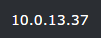
Zeigt die IP-Adresse des ThinClients beim letzten Boot an. Durch Klicken auf die IP-Adresse wird diese in die Zwischenablage kopiert. |



Einstellungen erneut anwenden
Entspricht dem Menüpunkt "Einstellungen erneut laden" auf dem ThinClient
Dabei werden folgende Aktionen durchgeführt:

Öffnet ein neues Browser-Fenster mit einem VNC-Viewer auf den ThinClient.
Dafür muss dem ThinClient oder User die Anwendung Anwendung Remoteverbindung (VNC) zugeordnet sein.
Beachten Sie bei der Nutzung der Anwendung Remoteverbindung (VNC), dass diese erst nach erfolgreichem Login gestartet wird.

Log-Viewer
Zeigt die letzten Log-Einträge des ThinClients.

ThinClient-Profil löschen
Löscht das Profil des ThinClient.
ThinClient Übersicht
Auf der Übersichtsseite können alle konfigurierten ThinClients betrachtet und verwaltet werden.
Filter
In der Filter-Leiste kann gesteuert werden, welche ThinClients in der Übersicht angezeigt werden.
Angezeigt werden ThinClients bei denen mindestens eine der folgenden Eigenschaften teilweise übereinstimmt:
- Name
- Beschreibung
- IP-Adresse
- MAC-Adresse
Anzeige
In der Übersicht werden folgende Eigenschaften angezeigt:
- Checkbox, ThinClient-Auswahl für spezifische Aktionen
- Online-Status, ein Kreis der anzeigt, ob der ThinClient aktiv - blau oder ausgeschaltet - grau ist.
Für das Ermitteln des Online-Status sendet der ThinClient regelmäßig ein Heartbeat-Signal an den Server via HTTP über Port8080. - Name
- Beschreibung
- MAC-Adresse
Aktionen
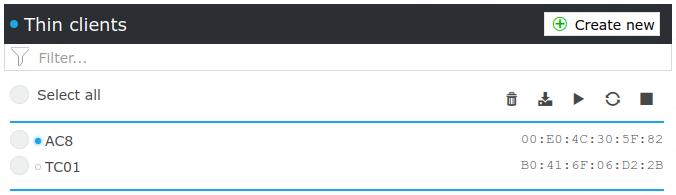
Mit den ausgewählten ThinClient können diese Aktionen durchgeführt werden:
|
Aktion |
Erläuterung |
|
|
Löscht die ausgewählten ThinClients |
|
|
Exportiert die ausgewählten ThinClients ohne Zuordnungen (z.B. Anwendungen oder Komponenten). |
|
|
Sendet Wake-On-LAN-Pakete an die MAC-Adressen der ausgewählten ThinClients |
|
|
Startet die ausgewählten ThinClients neu. |
|
|
Schaltet die ausgewählten ThinClients aus. |
 Löschen
 LDIF-Export
 Wake-On-LAN
 Neustart
 Ausschalten