
Errore di avvio - nessuna modalità con questo nome
Errore durante l'avvio di un thin client
Se, durante il tentativo di avvio, il thin client non riconosce automaticamente la modalità VGA o se gli è stata assegnata manualmente una modalità VGA errata, viene visualizzato il seguente messaggio di errore:
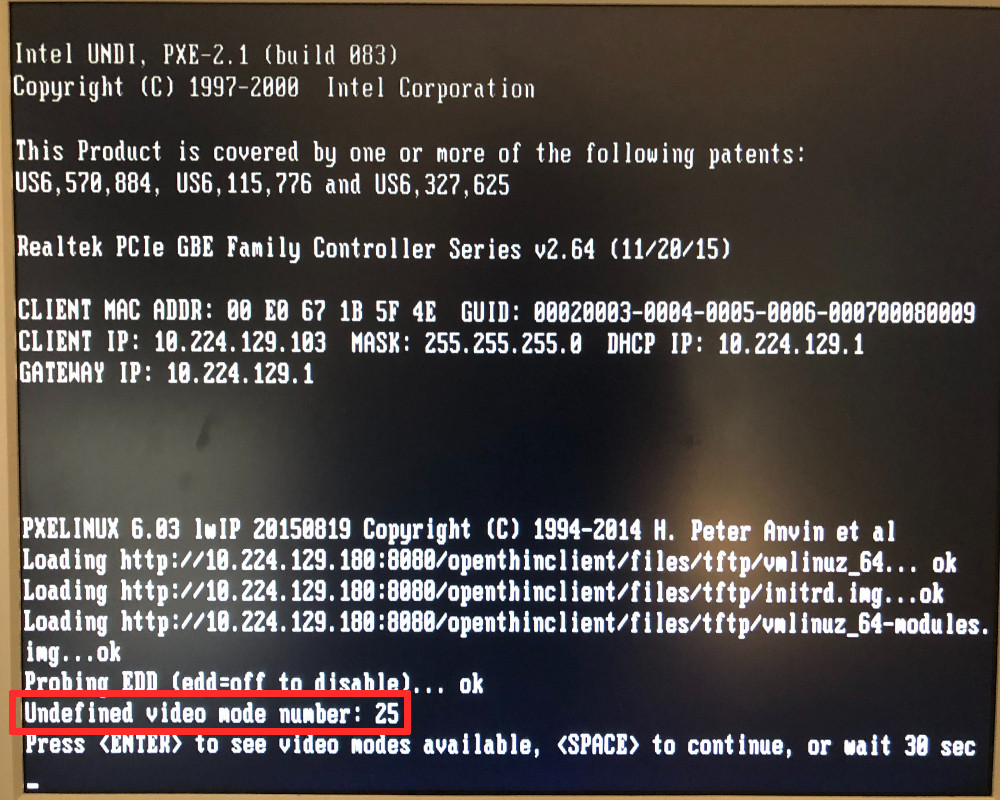
In questo caso, il messaggio di errore è «Undefined video mode number: 25»
Risoluzione dell’errore modificando le dimensioni della schermata iniziale
Il modo più semplice per risolvere questo problema è ridurre le dimensioni della schermata iniziale nelle impostazioni relative al tipo di hardware del thin client.
Qui, nella sezione “Splash Screen all’avvio”, è possibile modificare le dimensioni della schermata iniziale.
Risoluzione dell’errore tramite l’impostazione della modalità VGA
Sul thin client
Per risolvere l’errore, premere il tasto Invio entro 30 secondi dalla comparsa del messaggio di errore.
Dovrebbe ora apparire un elenco con diverse modalità VGA.
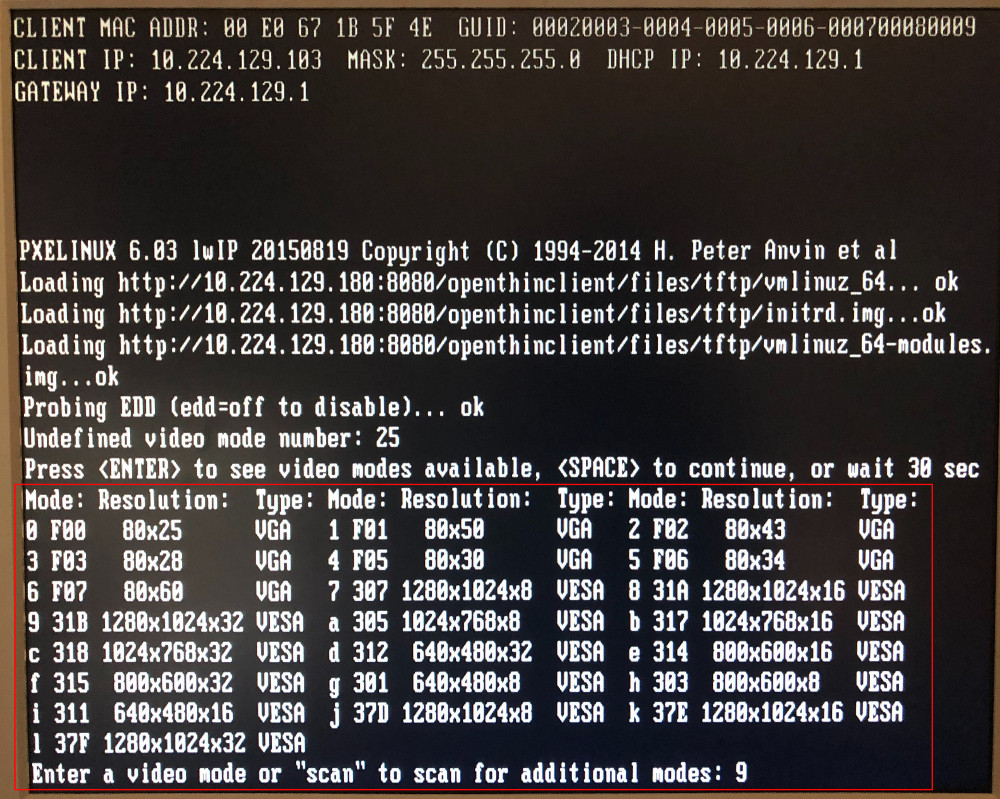
Selezionare da questo elenco la modalità corrispondente alla schermata attuale.
In questo caso, la modalità corretta è la 9, ovvero la 31b.
Prendete nota di una delle denominazioni della modalità corretta.
Per avviare immediatamente il thin client, digitare la denominazione della modalità e confermare con Invio.
Questo non risolve il problema, ma avvia una sola volta il thin client nella modalità selezionata.
Nel gestore openthinclient
Singolo thin client
Se il problema si verifica solo su un singolo thin client, accedere alle impostazioni di quel thin client nella barra di navigazione a sinistra di openthinclient-Manager.
Inserire lì, alla voce «Parametri aggiuntivi del kernel» vga=9 , sostituendo 9 con il nome della modalità VGA corretta.
Il thin client ora si avvierà ogni volta in questa modalità VGA.
Se questo problema si verifica su più thin client, accedere alla scheda Tipi di hardware in openthinclient-Manager.
Qui create un nuovo tipo di hardware specifico per i thin client che presentano il problema.
Per sapere come creare un nuovo tipo di hardware, consultare la sezione "Tipo di hardware".
Dopo aver creato il tipo di hardware, dovreste essere reindirizzati alle impostazioni relative a tale tipo; in caso contrario, accedeteci dalla barra di navigazione a sinistra in openthinclient-Manager.
Inserire qui, alla voce «Parametri aggiuntivi del kernel» vga=9 , sostituendo la 9 con la denominazione della modalità VGA corretta.
Assegnare ora questo tipo di hardware a tutti i thin client che presentano questo problema.
Tutti i thin client a cui è stato assegnato questo tipo di hardware si avvieranno d’ora in poi sempre nella modalità VGA selezionata.