
Errori di avvio - Risoluzione dei problemi relativi all'avvio PXE
Preparativi per l'avvio PXE
Sul vostro client è impostato l'avvio PXE e questo è posizionato in cima alla sequenza di avvio?
Configurate il BIOS di conseguenza. Assicuratevi che come "First Boot Device" sia selezionato "Network" o una voce simile. In alcuni sistemi questa voce può essere indicata anche con il nome della scheda di rete, ad esempio "Intel onboard NIC" o "Realtek D3400", oppure con il nome dell'interfaccia, ad esempio "IBA CL Slot".
Si prega di disattivare nel BIOS l’opzione “Quiet Boot” o simili, nonché tutte le schermate di avvio della scheda madre. Ai fini della ricerca degli errori, il computer da avviare dovrebbe essere il più “loquace” possibile.
Il sistema non si avvia oppure lo schermo rimane spento.
Errore, ad es. PXE-M0F
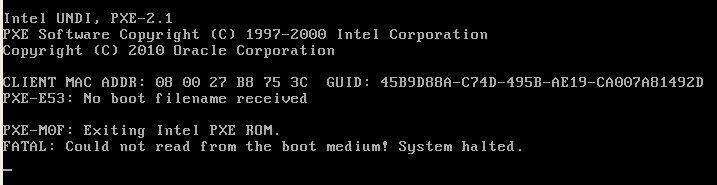
Si prega di verificare i seguenti aspetti e di seguire tutti i punti indicati di seguito:
Il computer da avviare dispone di più schede di rete?
Sui sistemi con più schede di rete, spesso solo una scheda è in grado di eseguire l’avvio PXE. Si prega di provare tutte le schede di rete.
PXE-E53: nessun nome file di avvio ricevuto
Se avete installato openthinclient su Windows, disattivate il firewall di Windows.
PXE-E16 no offer received
Verifichi nel BIOS che la scheda di rete sia impostata su IPv4.
PXE-E32 Timeout apertura TFTP
Provare a impostare un altro metodo di avvio nel BIOS/UEFI del ThinClient oppure a utilizzare un altro bootloader nel tipo di hardware assegnato:
Opzione di avvio → Metodo di avvio → Sicuro
Il server e il client sono effettivamente attivi nella stessa sottorete?
In caso contrario, è necessario predisporre nella sottorete in cui si trova il client un server DHCP che fornisca le opzioni DHCP 66 e 67 appropriate, nonché un gateway predefinito. In questo caso, si prega di impostare il servizio proxy PXE sul valore «single-homed-broadcast».
In alternativa, è possibile configurare un IP Helper sul router (al confine della rete). In questo caso, si prega di impostare il servizio proxy PXE sul valore «single-homed-broadcast».
È presente eventualmente un secondo server di avvio PXE nella vostra rete?
Per impostazione predefinita, il server openthinclient "serve" solo i "propri" client (e nessun altro) che sono stati configurati nell’openthinclient Manager (whitelist). Tuttavia, se la risposta PXE si sovrappone a quella di un altro server, spesso si verificano problemi. Assicurarsi che nessun altro server di avvio PXE "serva" il client desiderato.
Loading .../vmlinuz failed: No such file or directorySe questo errore si verifica dopo un aggiornamento, verifichi nella sezione "Tipi di hardware" (in "Impostazioni avanzate") ed eventualmente nel profilo ThinClient (in "Opzioni di avvio") che non esista una voce esplicita per il nome del kernel "vmlinuz".
Utilizza hardware a 32 bit?
A partire dalla versione 2020.2, openthinclient supporta solo hardware a 64 bit.
Impostazioni per l’avvio in “modalità provvisoria”
Di seguito vi consigliamo alcune impostazioni di base per una sorta di «modalità provvisoria», che vi offrirà ottime possibilità di avviare il vostro dispositivo.
Selezionate queste impostazioni:
Bootloader → TFTP
Kernel e init tramite → TFTP
Driver grafici → Xorg-Vesa
Schermata iniziale → nessuna schermata iniziale, mostra tutti i messaggi di avvio
Il processo di avvio si blocca?
L'avvio PXE inizia, il kernel e l'initrd vengono caricati, ma il resto dell'avvio del sistema si blocca?
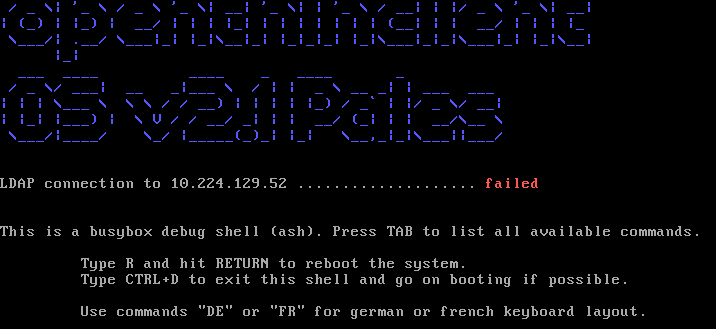
Se all’avvio del sistema vedete un output di questo tipo, significa che il client non ha ricevuto un indirizzo IP dopo il caricamento del kernel e dell’initrd. Ciò potrebbe indicare un problema con il DHCP oppure essere dovuto alla mancanza di un driver per la vostra scheda di rete.
Utilizzate la debug shell
Se il processo di avvio si interrompe, dovrebbe sempre essere visualizzata una shell di debug. È possibile accedervi premendo un tasto qualsiasi durante il "prologo". È possibile avviare la shell di debug con il comando DE oppure FR potete passare alla disposizione della tastiera tedesca o francese. Per impostazione predefinita è attiva la disposizione americana. Premendo TAB viene visualizzato l’elenco dei comandi disponibili. Si tratta di un’ampia selezione di strumenti tratti dall’attuale Busybox.
Potete utilizzare ifconfig verificare, ad esempio, se la vostra scheda di rete è stata riconosciuta:
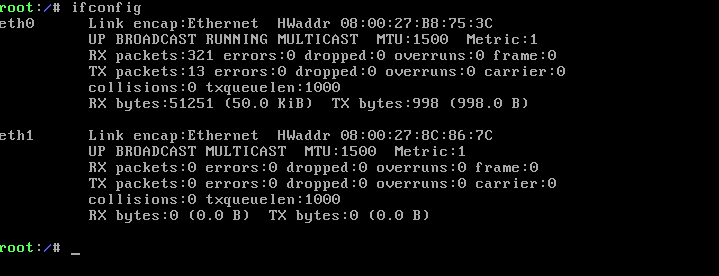
Nell’esempio sopra riportato, le schede sono state effettivamente riconosciute (esiste quindi anche un driver), ma nessuna delle due ha ricevuto un indirizzo IP. In questo caso, si potrebbe ora provare con udhcpc -i eth0 provare a ottenere un indirizzo IP tramite DHCP e individuare così l’errore presente. Verificate tramite il comando ifconfig -a non vedete voci come eth0 o eth1, si può presumere che non esista un driver per la vostra scheda di rete.
In teoria, dopo aver risolto un errore (ad es. ottenendo successivamente un indirizzo IP o impostandolo manualmente), è possibile proseguire il processo di avvio. Chiudete Busybox con il comando exit.
Gli script init attuali del sistema operativo openthinclient OS sono disponibili in qualsiasi momento su Bitbucket o direttamente in Busybox (file: /init e /init_functions).
Modalità di debug per un client
Oltre alla shell di debug, è possibile anche mettere un client in modalità debug. Ciò comporta l’interruzione ripetuta dell’esecuzione dello script init in punti prestabiliti (simili ai breakpoint). In ciascuno di questi punti lo script init si ferma e richiama una shell di debug. Con il comando exit è possibile riprendere l'esecuzione.
Per impostare un client in modalità debug, nel profilo del client selezionare Opzioni di avvio > Modalità debug per l’avvio > Debug dello script init (per esperti).