
Erreur de démarrage - Dépannage du démarrage PXE
Préparatifs pour un démarrage PXE
Le démarrage PXE est-il configuré sur votre client et figure-t-il en tête de la liste des périphériques de démarrage ?
Configurez votre BIOS en conséquence. Veillez à ce que l'option "First Boot Device" soit réglée sur "Network" ou une option similaire. Sur certains systèmes, cette entrée peut également correspondre au nom de la carte réseau (par exemple "Intel onboard NIC" ou "Realtek D3400") ou à l'interface (par exemple "IBA CL Slot").
Veuillez désactiver dans le BIOS l'option "Quiet Boot" ou toute option similaire, ainsi que tous les écrans de démarrage de la carte mère. Pour faciliter le dépannage, l'ordinateur à démarrer doit être aussi "communicatif" que possible.
Le démarrage échoue ou l'écran reste noir.
Erreur, par exemple PXE-M0F
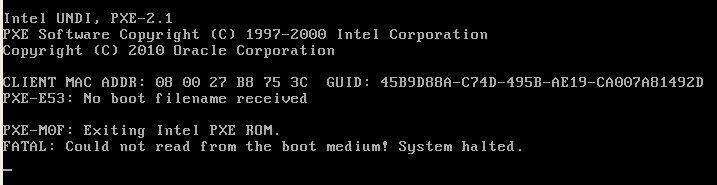
Veuillez vérifier les éléments suivants et passer en revue tous les points ci-dessous :
L'ordinateur à démarrer dispose-t-il de plusieurs cartes réseau ?
Sur les systèmes équipés de plusieurs cartes réseau, il arrive souvent qu'une seule carte soit compatible avec le démarrage PXE. Veuillez tester toutes les cartes réseau.
PXE-E53 : aucun nom de fichier de démarrage reçu
Si vous avez installé openthinclient sous Windows, désactivez le pare-feu Windows.
PXE-E16 pas d'offre reçue
Veuillez vérifier dans le BIOS si la carte réseau est configurée en IPv4.
PXE-E32 Dépassement du délai d'attente TFTP
Essayez soit de configurer une autre méthode de démarrage dans le BIOS / UEFI du ThinClient, soit d'utiliser un autre chargeur d'amorçage dans le type de matériel attribué :
Option de démarrage → Méthode de démarrage → Sécurisé
Le serveur et le client sont-ils bien actifs sur le même sous-réseau ?
Si ce n'est pas le cas, vous devez disposer, dans le sous-réseau où se trouve le client, d'un serveur DHCP qui attribue les options DHCP 66 et 67 appropriées ainsi qu'une passerelle par défaut. Dans ce cas, veuillez régler le service proxy PXE sur la valeur "single-homed-broadcast".
Vous pouvez également configurer un aide IP sur votre routeur (à la périphérie du réseau). Dans ce cas, veuillez régler le service proxy PXE sur la valeur "single-homed-broadcast".
Existe-t-il éventuellement un deuxième serveur de démarrage PXE sur votre réseau ?
Par défaut, le serveur openthinclient ne "dessert" que "ses" clients (et aucun autre) qui ont été configurés dans le gestionnaire openthinclient (liste blanche). Cependant, si la réponse PXE entre en conflit avec celle d'un autre serveur, des problèmes surviennent fréquemment. Veuillez vous assurer qu'aucun autre serveur de démarrage PXE ne "dessert" le client souhaité.
Loading .../vmlinuz failed: No such file or directorySi cette erreur apparaît après une mise à jour, vérifiez dans les types de matériel (sous "Paramètres avancés") et éventuellement dans le profil ThinClient (sous "Options de démarrage") qu'il n'existe aucune entrée explicite pour ce nom de noyau "vmlinuz".
Vous utilisez du matériel 32 bits ?
Depuis la version 2020.2, openthinclient ne prend plus en charge que le matériel 64 bits.
Paramètres pour le démarrage en "mode sans échec"
Nous vous recommandons ici quelques paramètres de base pour une sorte de "mode sans échec", qui vous donneront de bonnes chances de démarrer votre appareil.
Sélectionnez les paramètres suivants :
Chargeur d'amorçage → TFTP
Noyau et init via → TFTP
Pilote graphique → Xorg-Vesa
Écran de démarrage → pas d'écran de démarrage, afficher tous les messages de démarrage
Le processus de démarrage s'arrête ?
Le démarrage PXE commence, le noyau et l'initrd sont chargés, mais la suite du démarrage du système se bloque ?
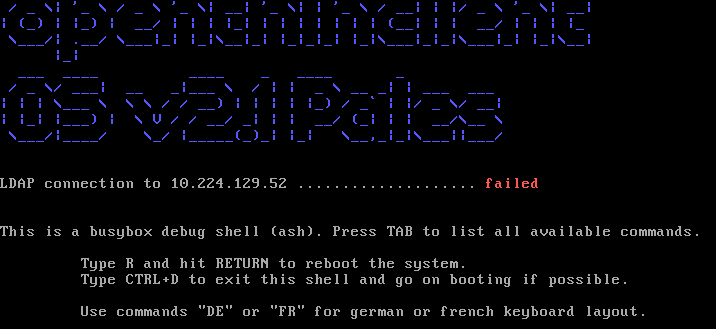
Si vous voyez ce type de message au démarrage du système, cela signifie que le client n'a pas obtenu d'adresse IP après le chargement du noyau et de l'initrd. Cela peut indiquer un problème de DHCP ou être dû à l'absence de pilote pour votre carte réseau.
Utilisez le shell de débogage
Si le démarrage s'interrompt, un shell de débogage devrait toujours vous être proposé. Vous pouvez y accéder en appuyant sur n'importe quelle touche pendant le "prologue". Vous pouvez activer le shell de débogage à l'aide de la commande DE ou FR . Par défaut, la disposition américaine est activée. Appuyez sur la touche TAB pour afficher la liste des commandes disponibles. Il s'agit d'une sélection étendue d'outils issus de la version actuelle de Busybox.
Vous pouvez par exemple utiliser ifconfig par exemple vérifier si votre carte réseau a été détectée :
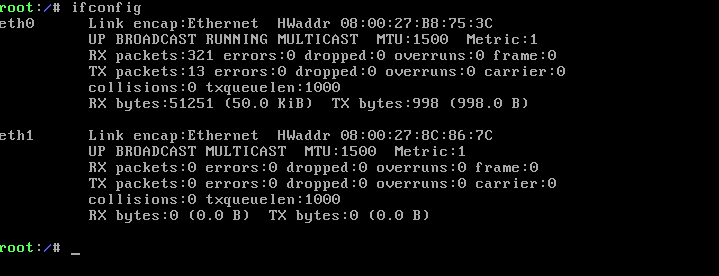
Dans l'exemple ci-dessus, les cartes ont bien été détectées (il existe donc un pilote), mais aucune des deux n'a reçu d'adresse IP. Dans ce cas, vous pourriez essayer, avec udhcpc -i eth0 essayer d'obtenir une adresse IP via DHCP et ainsi déterminer la cause de l'erreur. Vérifiez à l'aide de la commande ifconfig -a aucune entrée du type eth0 ou eth1, on peut supposer qu'il n'existe aucun pilote pour votre carte réseau.
En théorie, une fois l'erreur corrigée (par exemple, après avoir obtenu une adresse IP a posteriori ou l'avoir définie manuellement), le processus de démarrage peut se poursuivre. Quittez Busybox à l'aide de la commande exit.
Vous pouvez consulter à tout moment les scripts d'initialisation actuels de l'openthinclient OS sur Bitbucket ou directement dans Busybox (fichiers : /init et /init_functions).
Mode débogage pour un client
Outre le shell de débogage, il est également possible de mettre un client en mode débogage. Cela provoque l'interruption répétée de l'exécution du script d'initialisation à des points prédéfinis (à l'instar des points d'arrêt). À chacun de ces points, le script d'initialisation s'arrête et lance un shell de débogage. La commande exit permet de reprendre l'exécution à chaque fois.
Mettez un client en mode débogage en configurant, dans le profil du client, sous Options de démarrage > Mode débogage pour le démarrage > Déboguer le script d'initialisation (pour les experts).